
وصول گروهی اقساط با چتر بیمه؛ تبدیل اکسل به فایل وصول گروهی شرکت بیمه
روز پرداخت، کارشناس مالی معمولاً دهها ردیف را باید یکجا تسویه کند. اگر هر ردیف دستی تایپ شود، یک رقم جابهجا کافی است تا پرداخت به بیمهنامهٔ اشتباه بنشیند. در چتر بیمه تبدیل اکسل وصول گروهی یک فایل اکسل را به فایل وصول گروهی تبدیل میکند؛ با کد رشته، کد نماینده، سال، شماره و مبلغ هر ردیف، و با فیلترها و تنظیمات خودش.
یک فایل، همهٔ پرداختهای گروهی
وصول گروهی یعنی بهجای ثبت تکتک پرداختها، چند ردیف را در قالب یک فایل آماده کنید. ابزار تبدیل اکسل در گروه عملیات روزانهٔ پنل است و عنوانش تبدیل اکسل جهت پرداخت است. خروجی آن فایل وصول گروهی است و هر ردیفش این ستونها را دارد:
- کد رشته: رشتهٔ بیمهای که پرداخت به آن مربوط است.
- کد نماینده: کد نمایندگی شما نزد شرکت.
- سال: سال بیمهنامه.
- شماره: شمارهٔ بیمهنامه.
- مبلغ: مبلغی که برای همان ردیف پرداخت میشود.
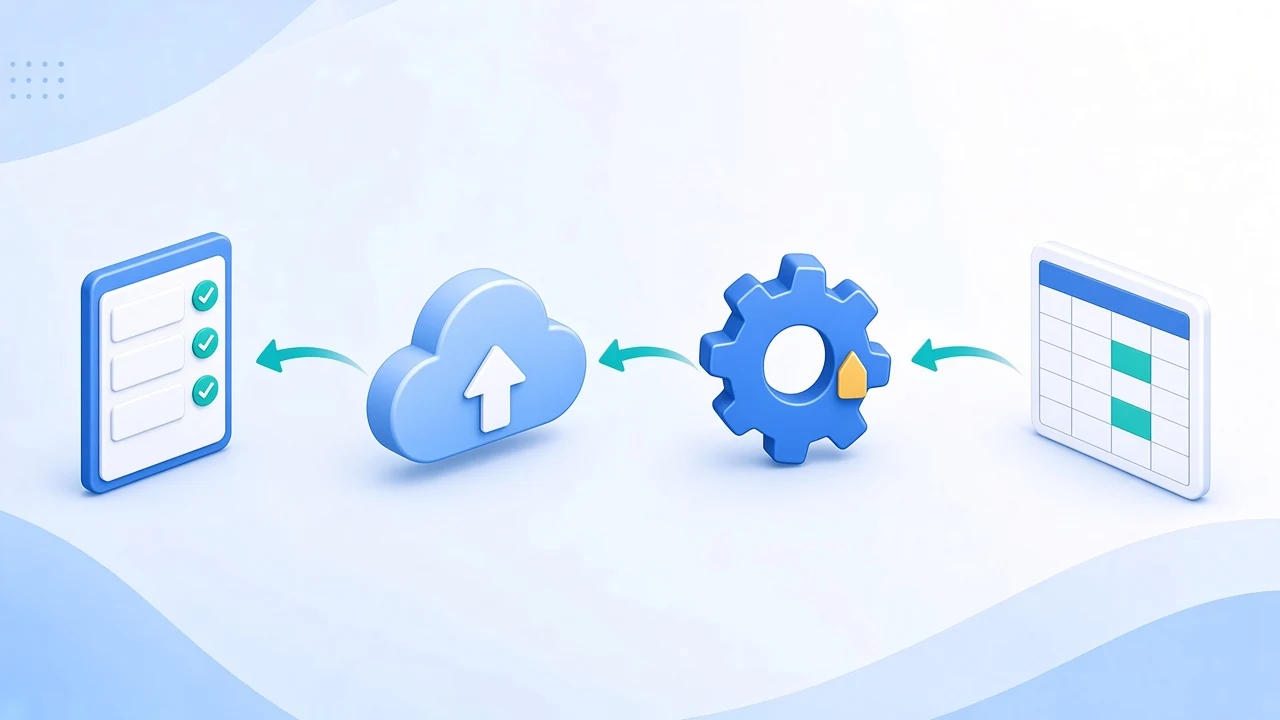
فیلتر و تنظیمات پیش از ساختن فایل
تبدیل با فیلترها و تنظیمات انجام میشود. پیش از ساختن خروجی، در دفتر مشخص کنید این نوبت کدام ردیفها را دربرمیگیرد و یک نفر مسئول کنترل فایل باشد.
فایل را همان روزی بسازید که میخواهید استفاده کنید تا ردیفها با تصمیم همان نوبت یکی بمانند. اگر در خروجی کد رشته، شماره یا مبلغی با بیمهنامه نمیخواند، آن ردیف را کنار بگذارید و پیش از استفاده از فایل برطرفش کنید.
وصول گروهی کنار بقیهٔ کار مالی دفتر
فایل وصول گروهی جای ثبت دریافت از بیمهگذار را نمیگیرد. دریافت پول از مشتری و چاپ سند دریافتی در صفحهٔ دریافت و پرداختهای روزانه آمده است.
پیش از استفاده از فایل، یک نفر ردیفها را با تصمیم همان نوبت کنترل کند و نفر دوم چند ردیف را دوباره با بیمهنامه بسنجد. فایل هر نوبت را جدا از نوبتهای قبلی نگه دارید.
برای نگاه به وضعیت مالی دفتر، کارتابلهای مالی را ببینید. شرح آنها در صفحهٔ کارتابل مالی نمایندگی بیمه و روال تسویه در مقالهٔ تسویه با بیمهگر آمده است.

تبدیل اکسل یا ورود از اکسل؟
این دو را با هم اشتباه نگیرید. ورود اطلاعات از اکسل داده را به چتر بیمه میآورد: بیمهنامه، قسط و بیمهگذار. تبدیل اکسل وصول گروهی مسیر عکس را میرود و از اطلاعات، فایلی برای پرداخت گروهی میسازد. اگر هنوز وصول را در فایلهای پراکنده دنبال میکنید، مقالهٔ وصول در اکسل را هم بخوانید.
چکلیست پیش از استفاده از فایل وصول گروهی
- جمع ستون مبلغ را با جمع پرداختی که میخواهید انجام دهید مقایسه کنید.
- چند ردیف را تصادفی انتخاب کنید و شماره و سال را با خود بیمهنامه تطبیق دهید.
- اگر کد رشته، شماره یا مبلغی با بیمهنامه نمیخواند، آن ردیف را جدا علامت بگذارید و پیش از استفاده از فایل برطرفش کنید.
- فایل هر نوبت را با تاریخ همان روز نامگذاری و نگهداری کنید تا بعداً بدانید چه فایلی ساخته شده است.
- دو نوبت جدا را در یک فایل مخلوط نکنید؛ برای هر نوبت فایل جدا بسازید.
خلاصهٔ امکانات تبدیل اکسل وصول گروهی
- تبدیل فایل اکسل به فایل وصول گروهی
- ستونهای کد رشته، کد نماینده، سال، شماره و مبلغ
- فیلترها و تنظیمات پیش از ساختن خروجی
- دسترسی از گروه عملیات روزانهٔ پنل
پرسشهای متداول دربارهٔ وصول گروهی اقساط
تبدیل اکسل وصول گروهی در چتر بیمه چه کاری میکند؟
یک فایل اکسل را به فایل وصول گروهی تبدیل میکند؛ فایلی که برای هر ردیف کد رشته، کد نماینده، سال، شماره و مبلغ دارد.
این ابزار در کدام بخش پنل است؟
در گروه عملیات روزانه، با عنوان تبدیل اکسل جهت پرداخت.
میشود فقط بخشی از ردیفها را در فایل آورد؟
بله. تبدیل با فیلترها و تنظیمات انجام میشود، پس پیش از ساختن فایل مشخص میکنید چه ردیفهایی در آن بیایند.
فرق این صفحه با ورود اطلاعات از اکسل چیست؟
ورود از اکسل بیمهنامه، قسط و بیمهگذار را به چتر بیمه میآورد. تبدیل اکسل وصول گروهی برعکس است و از دادهها فایلی برای پرداخت گروهی میسازد.
پیش از استفاده از فایل چه چیزی را چک کنیم؟
جمع مبلغ فایل را با جمع پرداختهایی که قصد دارید یکجا انجام دهید مقایسه کنید و چند ردیف را تصادفی با بیمهنامهٔ اصلی تطبیق دهید.
پرداخت گروهی را بدون تایپ دوباره آماده کنید
چتر بیمه نرم افزار نمایندگی بیمهای است که یک فایل اکسل را با کد رشته، کد نماینده، سال، شماره و مبلغ هر ردیف به فایل وصول گروهی تبدیل میکند. حساب دفترتان را بسازید و این مسیر را در کار روزانه ببینید.
این خدمت چه کاری برای نمایندگی انجام میدهد؟
-
تبدیل اکسل به فایل وصول گروهی
تبدیل اکسل به فایل وصول گروهی
-
کد رشته، کد نماینده، سال، شماره و مبلغ
کد رشته، کد نماینده، سال، شماره و مبلغ
-
فیلتر ردیفها پیش از ساخت فایل
فیلتر ردیفها پیش از ساخت فایل
خدمات مرتبط
مدیریت هوشمند دریافت و پرداختهای روزانه نمایندگی بیمه
هر دریافت و پرداخت، یک رکورد مالی مهم است! با چتر بیمه، تراکنشهای روزانه، دریافتی اقساط و پرداختهای مشتریان را ثبت کنید و عملکرد مالی کارکنان را شفافتر ببینید.
رتبهبندی کارشناسان؛ امتیاز صدور، وصول و پیگیری کنار هم
برای مرور کار کارشناسان، فقط به تعداد بیمهنامهها نگاه نکنید. رتبهبندی چتر بیمه امتیاز صدور، وصول و پیگیری را کنار هم نشان میدهد.
ورود اطلاعات بیمهگذاران و بیمهنامهها از اکسل در چتر بیمه
فایلهای بیمهگذاران و بیمهنامهها مسیر ورود جداگانه دارند. قالب درست را انتخاب کنید و اطلاعات را پیش از ثبت بررسی کنید.
سطح دسترسی و امنیت ورود در چتر بیمه؛ هر کارمند فقط کار خودش را میبیند
برای هر کارمند دفتر یک نقش تعریف کنید. پنل فقط صفحهها و دکمههایی را نشان میدهد که آن نقش اجازهاش را دارد، و پنل امکان ورود دومرحلهای هم دارد.