
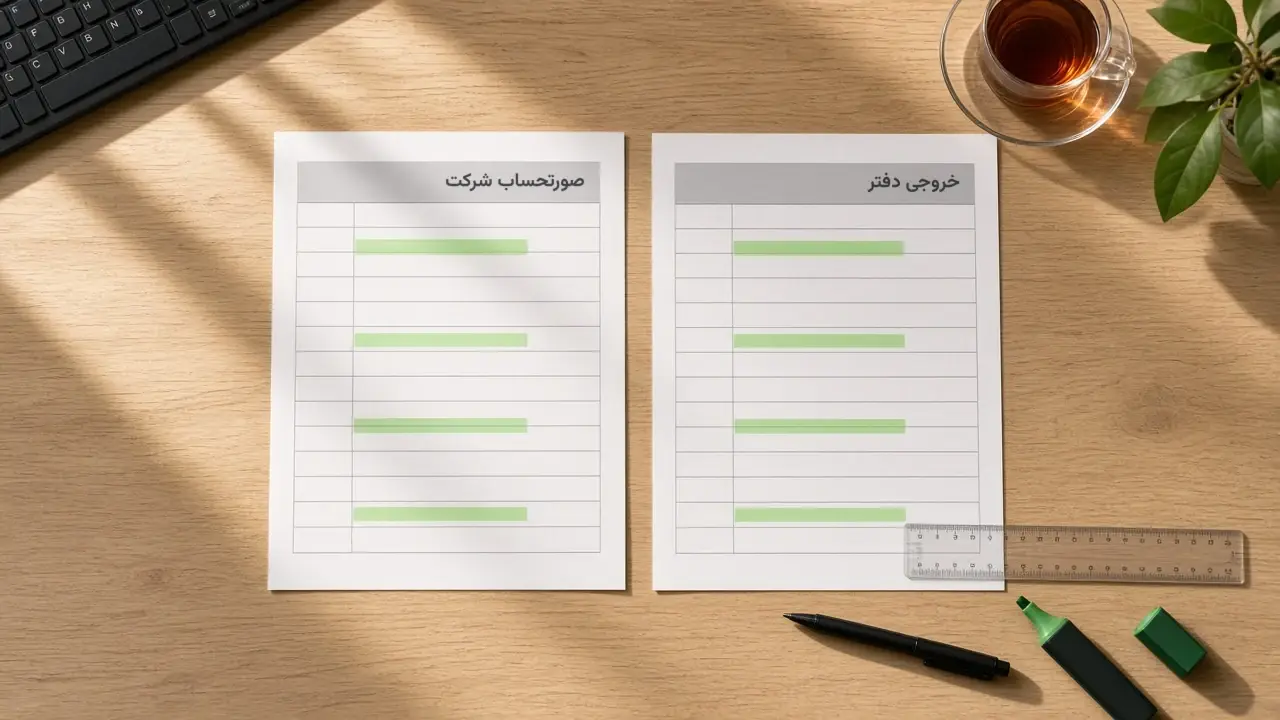
آخر هر دورهٔ تسویه با بیمهگر، صورتحساب شرکت بیمه میرسد و یک عدد را بهعنوان بدهی یا طلب دفتر نشان میدهد. سؤال صاحب دفتر این است: «این عدد با حساب خود ما میخواند؟» اگر جواب دادن به این سؤال چند روز گشتن در رسیدها، چکها و فایلهای اکسل کارمندان طول میکشد، مشکل از صورتحساب شرکت نیست؛ طرف دفتر دادهاش را آماده ندارد.
این مقاله دربارهٔ تسویه با بیمهگر و گزارشهای مالی نمایندگی است: تسویه معمولاً کجا خراب میشود، دفتر برای هر دورهٔ تسویه چه دادههایی باید آماده داشته باشد و کدام گزارشها را هر هفته ببیند. این مقاله بخشی از راهنمای نرم افزار حسابداری نمایندگی بیمه است.
دادهٔ تسویهٔ دفترتان را ۳۰ روز رایگان در چتر بیمه آماده کنید
تسویه با بیمهگر کار کیست و چتر بیمه کجای آن است؟
حساب نمایندگی با شرکت بیمه در نرمافزار بیمهگر و طبق قرارداد نمایندگی و رویهٔ همان شرکت نگه داشته میشود و این رویه بین شرکتها یکسان نیست. چتر بیمه به سیستم شرکت بیمه وصل نیست و تسویه را به جای شما انجام نمیدهد. کارش این است که طرف دفتر را کامل نگه دارد: هر بیمهنامهٔ ثبتشده با مبلغش، هر قسط با نوعش، هر دریافت با روش و تاریخش، و هر چک و مدرکی که باید به شرکت برسد. وقتی اینها مرتب باشند، تطبیق با صورتحساب شرکت بسیار کوتاهتر و قابل اتکاتر میشود.
تسویه معمولاً از کجا خراب میشود؟
اختلاف بین حساب دفتر و صورتحساب شرکت معمولاً از یکی از این جاها شروع میشود:
- دریافتی که ثبت نشده: بیمهگذار پرداخت کرده، ولی رسیدش فقط در دفترچهٔ یک کارمند است.
- قسطی که نوعش اشتباه ثبت شده: قسطی که با چک شرکت یا تسهیلات بانکی تسویه میشود، کنار قسطهایی آمده که دفتر خودش وصول میکند.
- چکی که جایش معلوم نیست: چک به شرکت فرستاده شده یا نه، و اگر فرستاده شده قبول شده یا رد شده؟
- مدرک ضمانتی تحویلنشده: پروندهای که از نظر دفتر بسته است، از نظر شرکت هنوز ناقص است.
- اطلاعات بیمهگذار ناقص: نبود کد ملی یا کد سیستم بیمهگری، تطبیق ردیفها را با فایل شرکت سخت میکند.
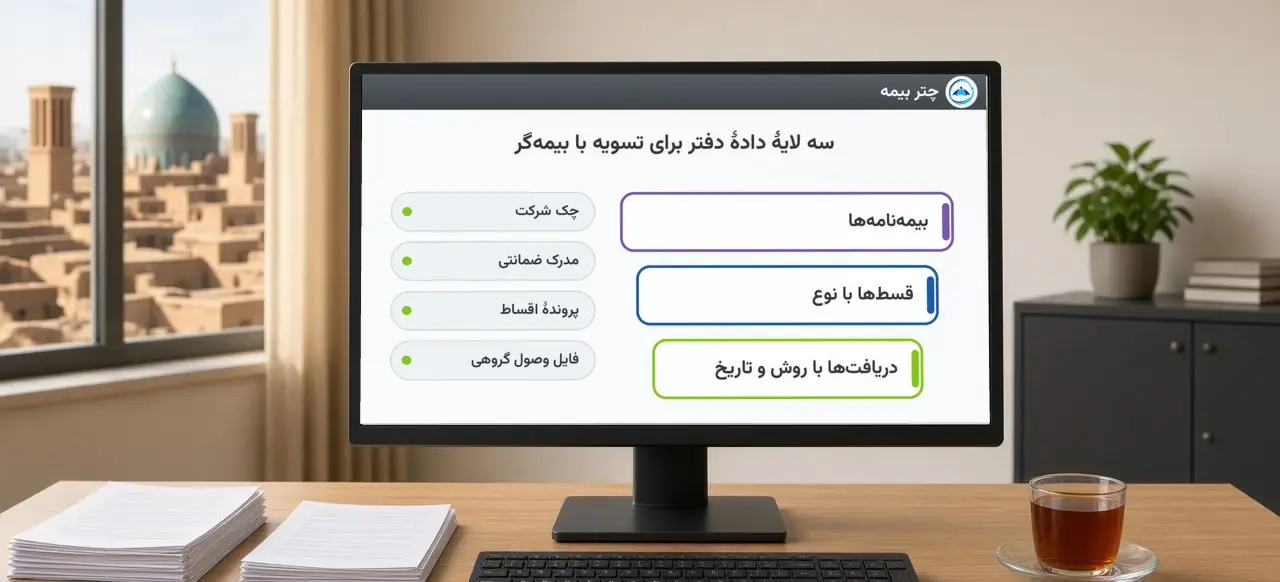
سه لایه دادهای که دفتر باید برای تسویه آماده داشته باشد
۱. بیمهنامهها با جزئیات مالی
هر بیمهنامهٔ صادرشده در چتر بیمه با شماره، مبلغ، رشته و قرارداد، تخفیف مدیریتی و هزینهٔ خدمات ثبت میشود و نحوهٔ دریافتش (نقد، کارتخوان، بدهی یا PcPos) و نقدی یا قسطی بودنش معلوم است. برای هر بیمهگذار هم کد سیستم بیمهگری کنار کد ملی ثبت میشود؛ همین کد تطبیق ردیفهای دفتر با فایل شرکت را ساده میکند. برای ثبت هر بیمهگذار، دستکم یکی از کد ملی یا کد سیستم لازم است و کد ملی اعتبارسنجی میشود.
۲. قسطها با نوع درست
نوع هر قسط در چتر بیمه یکی از اینهاست: وصول توسط نمایندگی، چک، چک شرکت، اعلامیه بدهکار یا تسهیلات بانکی. در تسویه همین تفکیک تعیین میکند کدام مبلغ را دفتر گرفته و باید حسابش را پس بدهد و کدام از مسیر دیگری تسویه میشود. وضعیت هر قسط، با مبلغ، سررسید و جریمه، در تب اقساط همان بیمهنامه دیده میشود. جزئیات در مدیریت هوشمند اقساط آمده است.
۳. دریافتها با روش و تاریخ
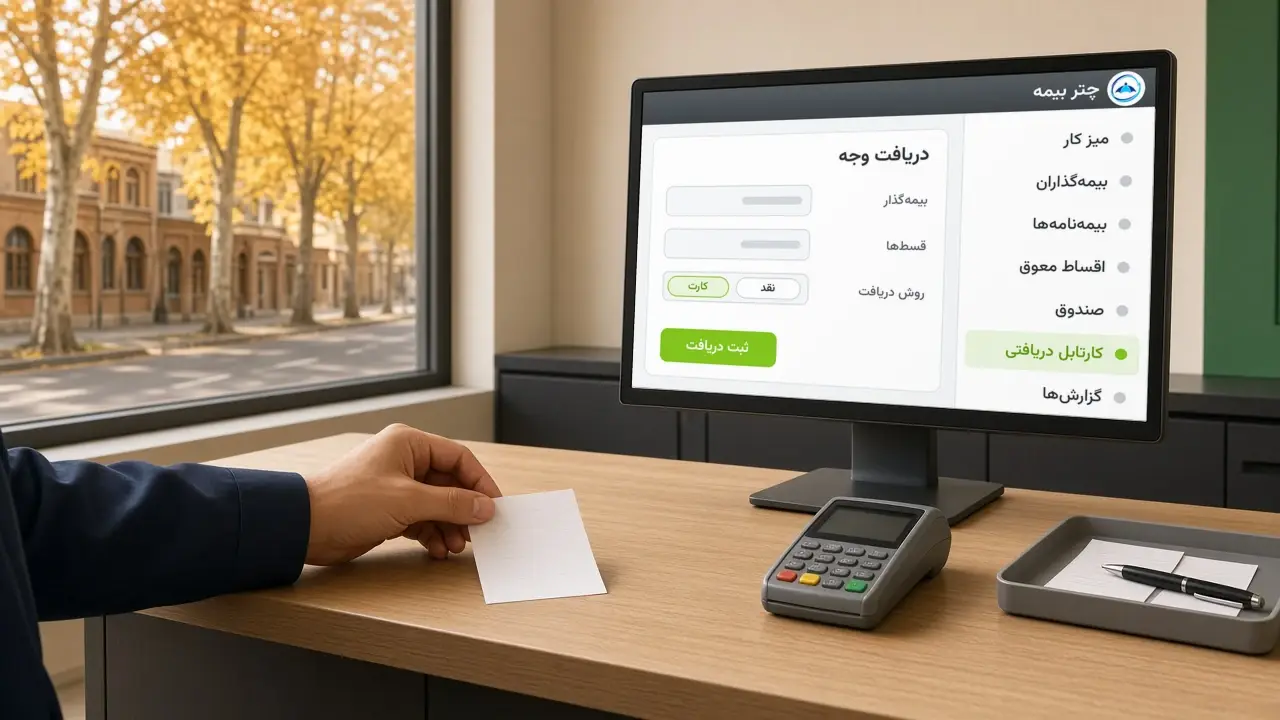
هر دریافت با روش، تاریخ، قسط و نام کارشناس ثبت میشود و در کارتابل دریافتی میماند. روال روزانهٔ این ثبتها را در مقالهٔ صندوق و دریافت و پرداخت روزانهٔ دفتر نمایندگی نوشتهایم. اگر لایهٔ سوم کامل نباشد، دو لایهٔ دیگر هم کمکی نمیکنند.
روال پیشنهادی تطبیق در هر دورهٔ تسویه
۱. کارتابل بازهای را به تفکیک رشته بگیرید
در کارتابل دریافتی، بازهٔ دوره را انتخاب کنید و بر اساس رشته فیلتر کنید. خروجی اکسل همهٔ ردیفهای فیلترشده را میدهد، نه فقط صفحهٔ جاری؛ همین قاعده در همهٔ جدولهای پنل برقرار است و تاریخها شمسیاند.
۲. با صورتحساب شرکت ردیفبهردیف تطبیق دهید
خروجی اکسل جدول بیمهنامهها و کارتابل دریافتی را کنار صورتحساب شرکت بگذارید و بر اساس شمارهٔ بیمهنامه تطبیق دهید. هر ردیفی که فقط در یک طرف هست، یکی از موارد بخش قبل است: دریافت ثبتنشده، قسط با نوع اشتباه یا چک و مدرکی که هنوز نرسیده.
۳. وضعیت چکهای شرکت را بررسی کنید
در بخش چکها، چکهای شرکت فهرست جدا دارند و هر چک وضعیت در دفتر، نزد مدیریت یا در بانک دارد. ارسال به دفتر یا شرکت ثبت میشود و طرف مقابل آن را قبول یا رد میکند؛ پس معلوم است کدام چک قبول شده و کدام رد شده است.
۴. مدارک ضمانتی و پروندههای اقساط را ببندید
مدارک ضمانتی با وضعیتهای در انتظار ضبط، موجود یا در راه دفتر و موجود یا در راه شرکت دیده میشوند و هر مرحله تأیید یا رد دارد (مدارک ضمانتی). در بخش پروندهٔ اقساط هم پروندههای تحویلنشده، ناقص و دارای خطا جدا فهرست میشوند و برچسب طرح هر پرونده از روش وصول آن میآید. پیش از بستن دوره، این دو فهرست را خالی کنید.
۵. در صورت نیاز فایل وصول گروهی بسازید
چتر بیمه اکسل اقساط را با فیلترها و تنظیمات دلخواه به فایل وصول گروهی با ستونهای کد رشته، کد نماینده، سال، شماره و مبلغ تبدیل میکند. استفاده از این فایل به رویهٔ شرکت بیمهٔ شما بستگی دارد.
پیش از اعلام بسته شدن هر دوره، این چکلیست را مرور کنید:
- آیا جمع کارتابل بازهای هر رشته با صورتحساب شرکت میخواند؟
- آیا همهٔ نقد کارشناسها به صندوق رسیده و دفتر صندوق بسته است؟
- آیا چک شرکتی هست که فرستاده شده ولی هنوز قبول یا رد نشده؟
- آیا مدرک ضمانتی در وضعیت «در راه شرکت» مانده است؟
- آیا پروندهٔ اقساطی در فهرست ناقص یا دارای خطا باقی مانده است؟
- آیا بیمهگذاری بدون کد سیستم بیمهگری ثبت شده که تطبیقش سخت باشد؟
کارتابل بازهای و خروجی اکسل را ۳۰ روز رایگان امتحان کنید
گزارشهای مالی که مدیر دفتر باید مرتب ببیند
تسویهٔ ماهانه وقتی آرام است که مدیر در طول ماه از وضعیت مالی بیخبر نباشد. این گزارشها در چتر بیمه برای همین کارند:
- کارتابل روز همه: دریافت هر کارمند در همان روز، برای اینکه اختلاف همان روز پیدا شود.
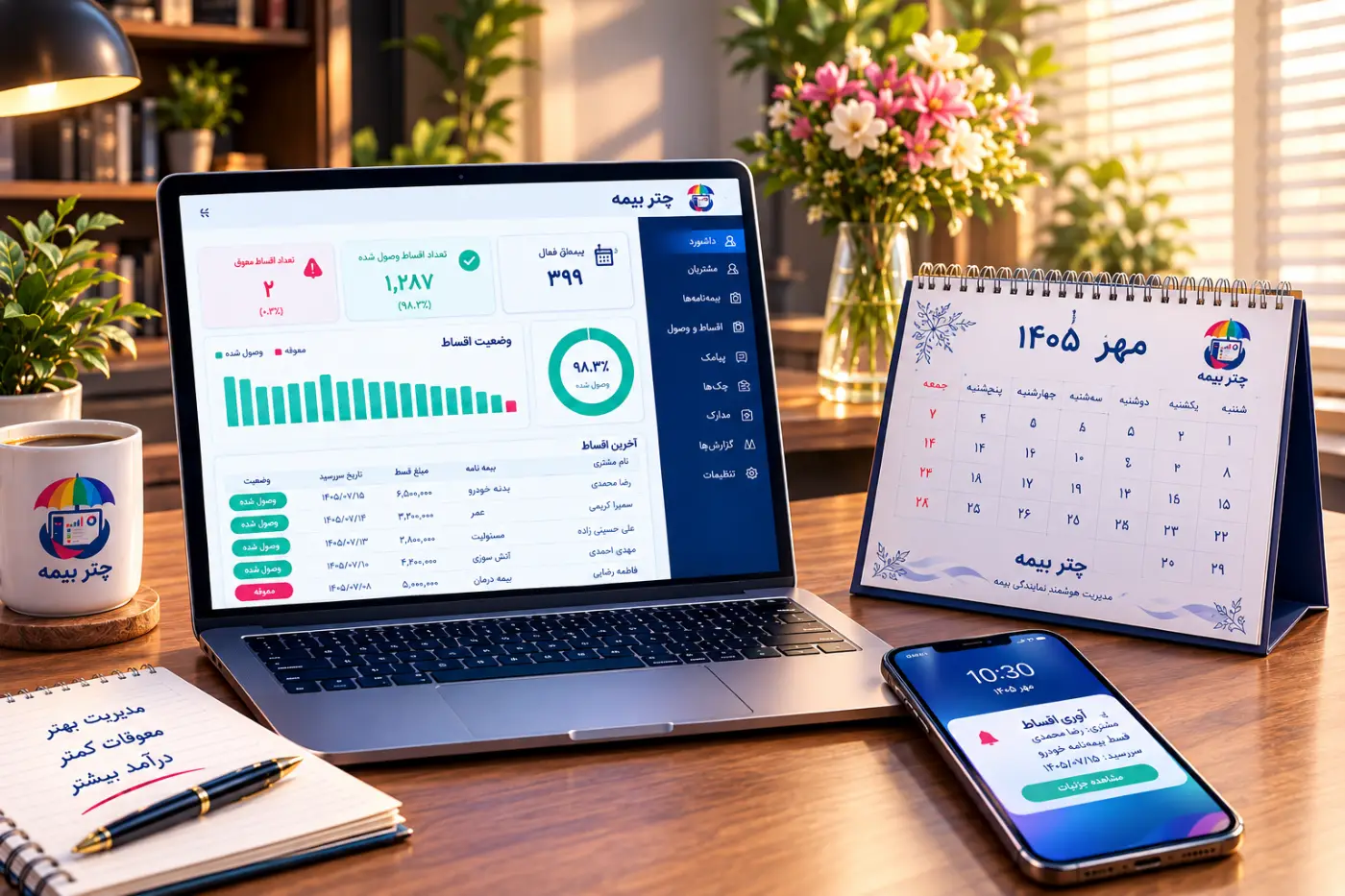
- ویجت اقساط معوق: تعداد بدهکار، جمع بدهی و تعداد قسط معوق روی میز کار.
- ویجت تراکنش درگاه: پرداختهای آنلاین از درگاه.
- ویجت اقساط فروش آنلاین: صف جدای اقساط فروش آنلاین.
- نمودار اقساط معوق و عملکرد کلی در بازه: برای دیدن روند، نه فقط عدد امروز.
- رتبهبندی پرسنل: امتیاز شغل، بیمهنامههای ثبتشده، وصول و پیگیری هر کارمند در ماه.
- گزارش ارسال پیامک به تفکیک منبع: از جمله پیامکهای اقساط، لینک پرداخت و صندوق، با امکان ارسال دوباره.
معرفی کامل این گزارشها در صفحهٔ کارتابل مالی نمایندگی آمده است.
یکسان کردن داده با فایل شرکت بیمه
یکی از دلایل اختلاف این است که اطلاعات بیمهنامه دو بار و با دو دست ثبت شده است. برای برخی شرکتهای بیمه، چتر بیمه اکسل خروجی نرمافزار بیمهگر را تا ۵۰۰ سطر در هر نوبت میخواند و پس از پیشنمایش و تأیید ثبت میکند. فهرست شرکتها و رشتههای پشتیبانیشده را در صفحهٔ شرکتهای بیمه ببینید. وقتی بیمهنامهها از همان فایل شرکت وارد شوند، شماره و مبلغ دو طرف از ابتدا یکی است.
دربارهٔ کارمزد
میزان کارمزد نماینده را شرکت بیمه در چارچوب «آییننامهٔ شمارهٔ ۱۰۲ شورای عالی بیمه» تعیین میکند؛ همان آییننامهٔ کارمزد نمایندگی و کارگزاری رسمی بیمه. طبق مادهٔ ۸ همین آییننامه، شرکت باید هنگام بستن قرارداد میزان کارمزد را کتبی به نماینده اعلام کند. چتر بیمه کارمزد را محاسبه نمیکند؛ برای کنترل آن، اعلام کتبی شرکت و صورتحساب دوره را ملاک بگیرید و با خروجی بیمهنامههای همان دوره مقایسه کنید.
پرسشهای متداول دربارهٔ تسویه با بیمهگر
آیا چتر بیمه حساب دفتر با شرکت بیمه را خودکار تسویه میکند؟
نه. چتر بیمه به سیستم شرکت بیمه وصل نیست. دادههای طرف دفتر، یعنی بیمهنامهها، قسطها، دریافتها، چکها و مدارک، را مرتب نگه میدارد و خروجی اکسل برای تطبیق میدهد.
برای تطبیق با صورتحساب شرکت از کدام گزارش شروع کنیم؟
از کارتابل بازهای با فیلتر رشته و خروجی اکسل آن. بعد وضعیت چکهای شرکت، مدارک ضمانتی و پروندههای اقساط ناقص را بررسی کنید.
آیا چتر بیمه کارمزد نمایندگی را حساب میکند؟
نه. کارمزد را شرکت بیمه تعیین و کتبی اعلام میکند. خروجی بیمهنامههای هر دوره در چتر بیمه برای مقایسه با صورتحساب شرکت به کار میآید.
قسطی که با چک شرکت یا تسهیلات بانکی تسویه میشود را چطور جدا کنیم؟
نوع قسط را هنگام ثبت درست انتخاب کنید: وصول توسط نمایندگی، چک، چک شرکت، اعلامیه بدهکار یا تسهیلات بانکی. گزارشها بر اساس همین نوع از هم جدا میشوند.
اگر هر دریافت، قسط و چک همان روز ثبت شده باشد، رسیدن صورتحساب بعدی شرکت یعنی کنار هم گذاشتن دو فایل، نه چند روز جستوجو. برای شروع، کارتابل بازهای همین ماه را به تفکیک رشته بگیرید و با آخرین صورتحساب شرکت مقایسه کنید. فهرست کامل ابزارها در امکانات چتر بیمه است.
شروع ۳۰ روز رایگان چتر بیمه | راهنمای نرم افزار حسابداری نمایندگی

نظرات کاربران
۰ نظر