

در بیشتر دفترهای نمایندگی، هر بیمهنامه یک چرخهٔ تکراری دارد: فایل از نرمافزار شرکت بیمه بیرون میآید، چاپ میشود، مدیر یا کارشناس پای آن امضا و مهر میزند، برگه دوباره اسکن میشود و فایل اسکنشده برای مشتری میرود. اسکنر که شلوغ باشد یا امضاکننده در دفتر نباشد، همین چرخه چند ساعت طول میکشد. اینکه همین چرخهٔ چاپ و اسکن در ماه چقدر کاغذ و پول میبرد را در محاسبهٔ هزینهٔ کاغذ دفتر نمایندگی بیمه ببینید.
این مقاله نشان میدهد امضای بیمهنامه pdf در پنل چتر چطور کار میکند: امضاهای ذخیرهشدهٔ دفتر یک بار تعریف و جای آنها برای هر رشته یک بار چیده میشود، و بعد امضا مستقیم روی فایل PDF مینشیند. چتر بیمه نرمافزار مدیریت دفتر نمایندگی است؛ بیمهنامه صادر نمیکند و جای سامانهٔ شرکت بیمه را نمیگیرد.
امضاها را یک بار ذخیره کنید و جای هر رشته را یک بار بچینید: شروع ۳۰ روز رایگان
امضای بیمهنامه با امضای فرم پیشنهاد چه فرقی دارد؟
در پنل چتر دو ابزار امضا هست و نامشان شبیه است، اما کارشان فرق دارد. خلاصهاش در صفحهٔ امضای فرم پیشنهاد و امضای بیمهنامه آمده است:
| موضوع | امضای فرم پیشنهاد | امضای بیمهنامه |
|---|---|---|
| چه کسی امضا میکند؟ | خود بیمهگذار | دفتر نمایندگی |
| روی چه چیزی؟ | فرم پیشنهاد، پیش از صدور | فایل PDF بیمهنامه، بعد از صدور |
| چطور؟ | لینک پیامکی و رمز یکبارمصرف | امضاهای ذخیرهشدهٔ دفتر، بر اساس رشته |
پس اگر میخواهید بیمهگذار پیش از صدور فرم پیشنهاد را تأیید کند، سراغ مقالهٔ تأیید فرم پیشنهاد با رمز و آموزش ویدیویی همان ابزار بروید. این مقاله فقط دربارهٔ امضای دفتر روی فایل بیمهنامهٔ صادرشده است. اینکه خود فرم پیشنهاد چه بخشهایی دارد هم در راهنمای فرم پیشنهاد بیمه آمده است.
پیش از اولین استفاده؛ سه کار یکباره
ابزار امضای بیمهنامه فقط وقتی کار میکند که دفتر پیشتر دو چیز را آماده کرده باشد. این سه کار را یک بار انجام دهید:
۱. امضاهای دفتر را ذخیره کنید
امضایی که روی فایل مینشیند، امضای ذخیرهشدهٔ خود دفتر است. پیش از ذخیره، با مدیر دفتر روشن کنید امضای چه کسی و مهر کدام دفتر باید روی بیمهنامهها بیاید و تصویرش تمیز و بیپسزمینه باشد.
۲. جای امضا را برای هر رشته تعیین کنید
فایل بیمهنامهٔ ثالث با فایل آتشسوزی یا درمان یکی نیست و جای خالی امضا در هر کدام فرق دارد. برای همین جای امضا روی PDF در تنظیمات قرارداد هر رشته تعیین میشود. رشتهها و قراردادها از مسیر تنظیمات > اطلاعات پایه > رشتههای بیمه باز میشوند؛ شرح این بخش در صفحهٔ رشته و قرارداد آمده است.
۳. روی یک فایل نمونه امتحان کنید
برای هر رشته، پیش از استفادهٔ واقعی، یک فایل نمونه را امضا و دانلود کنید و ببینید امضا روی متن یا جدول نیفتاده باشد. اگر برای رشتهای امضا تعریف نشده باشد، طبق راهنمای پنل ابزار خطا میدهد؛ این خطا یعنی کار شمارهٔ ۲ برای آن رشته انجام نشده، نه اینکه فایل ایراد دارد. در صفحهٔ زندهٔ امکان این پیام جدا نیامده است.
چه وقت این تنظیمات را دوباره ببینید؟
تنظیم یکباره به این معنا نیست که هرگز عوض نمیشود. سه موقعیت را در تقویم دفتر یادداشت کنید: وقتی شرکت بیمه قالب فایل بیمهنامهٔ یک رشته را تغییر داد و جای خالی امضا جابهجا شد؛ وقتی رشته یا قرارداد تازهای در پنل تعریف کردید؛ و وقتی امضاکنندهٔ دفتر عوض شد. در هر سه حالت، همان آزمایش فایل نمونه را برای رشتههای مربوط تکرار کنید.
امضای بیمهنامه PDF قدمبهقدم
وقتی تنظیمات آماده شد، کار روزانه چهار قدم است:
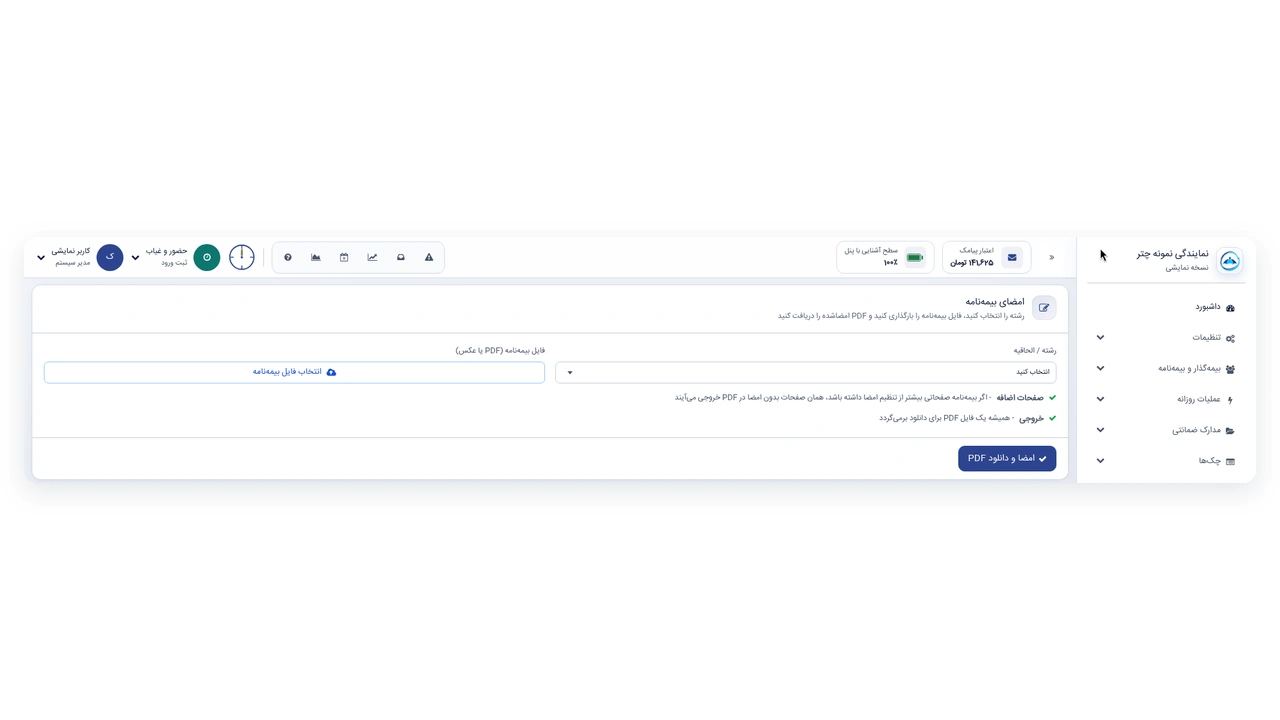
- از منوی «ابزارکها» گزینهٔ «امضای بیمهنامه» را باز کنید.
- فایل PDF بیمهنامهای را که از نرمافزار شرکت بیمه گرفتهاید انتخاب کنید.
- رشتهٔ همان بیمهنامه را انتخاب کنید تا امضاها در جای تعریفشده برای آن رشته بنشینند.
- دکمهٔ «امضا و دانلود PDF» را بزنید؛ فایل امضاشده دانلود میشود.
پیش از فرستادن فایل، یک بار بازش کنید. اگر رشته را اشتباه انتخاب کرده باشید، امضا در جای رشتهٔ دیگری مینشیند و ممکن است روی متن بیفتد. در این حالت فایل را دور بریزید و با رشتهٔ درست دوباره امضا کنید. چاپ، امضای دستی و اسکن در این مسیر حذف میشود؛ اما بازبینی چشمی فایل نهایی همچنان کار کارشناس است.
سه اشتباه رایج را هم از اول جلویش را بگیرید:
- رشتهٔ اشتباه: بیمهنامهٔ بدنه با رشتهٔ ثالث امضا میشود و امضا جای دیگری مینشیند.
- نسخهٔ قدیمی فایل: اگر بیمهنامه پس از اصلاح دوباره از نرمافزار بیمهگر گرفته شده، فایل قبلی را امضا نکنید.
- ارسال بدون بازبینی: فایل امضاشده را پیش از فرستادن یک بار باز کنید؛ همین بازبینی کوتاه جلوی تماس اصلاحی بعدی را میگیرد.
بعد از امضا؛ فایل کجا برود؟
فایل امضاشده نباید فقط در پوشهٔ دانلود رایانهٔ یک کارشناس بماند. وقتی بیمهنامهٔ صادرشده را در پنل ثبت میکنید، فایل را در بخش فایلهای همان بیمهنامه بارگذاری کنید تا کنار پرونده بماند. روال ثبت را در ثبت بیمهنامه در دفتر بیمه نوشتهایم.
کارشناس میتواند نمایش همان فایل را در پرتال بیمهگذار هم فعال کند. از آن به بعد بیمهگذار فایل بیمهنامهاش را خودش از تب بیمهنامههای پرتال دانلود میکند و برای «فایل را دوباره بفرستید» به دفتر زنگ نمیزند. شرح پرتال در صفحهٔ پرتال بیمهگذار آمده است.
چه کسی اجازهٔ امضا داشته باشد؟
امضای دفتر روی بیمهنامه یعنی دفتر پای آن فایل ایستاده است؛ پس بهتر است این کار دست همه نباشد. آنچه در ادامه میآید توصیهٔ رویهای برای خود دفتر است، نه امکان جداگانهای در پنل و نه مجوزی که در راهنمای پنل برای همین ابزار ثبت شده باشد.
- فقط کارشناسهای صدور، که فایل را از نرمافزار بیمهگر گرفتهاند، امضا بزنند.
- امضای مدیر دفتر را برای رشتههایی نگه دارید که واقعاً امضای مدیر لازم دارند.
- فهرست کوتاهی داشته باشید که چه کسی برای کدام رشته امضا میزند و هر تغییر امضا را با تاریخ در آن بنویسید.
این سه قاعده را در دفتر بنویسید و به همکاران اعلام کنید تا جانشینی یا مرخصی باعث بلاتکلیفی نشود.
این ابزار چه کاری نمیکند
برای اینکه انتظار درست شکل بگیرد، مرز این ابزار را صریح بگوییم:
- تصویر امضای ذخیرهشدهٔ دفتر را روی فایل میگذارد؛ گواهی امضای الکترونیکی صادر نمیکند و جای امضای الکترونیکی دارای گواهی را نمیگیرد.
- بیمهنامه صادر نمیکند و چیزی را در سامانهٔ شرکت بیمه ثبت نمیکند؛ صدور همچنان در نرمافزار بیمهگر است.
- امضای بیمهگذار را روی بیمهنامه نمیگذارد؛ برای تأیید بیمهگذار، ابزار فرم پیشنهاد هست.
- اینکه نسخهٔ امضاشده به جای نسخهٔ چاپی پذیرفته شود یا نه، تابع دستورالعمل همان شرکت بیمه است. پیش از کنار گذاشتن کامل چاپ و امضا، این را از شرکت طرف قرارداد بپرسید.
اگر بیمهنامهها در پنل چتر ثبت باشد، فایل امضاشده همانجا کنار پرونده میماند و برای پیدا کردنش لازم نیست پوشههای رایانه را بگردید. شروع ۳۰ روز رایگان
پرسشهای متداول
امضای بیمهنامه PDF در چتر بیمه چطور کار میکند؟
امضاهای ذخیرهشدهٔ دفتر بر اساس رشته روی فایل PDF بیمهنامه گذاشته میشود و فایل امضاشده دانلود میشود.
جای امضا روی فایل را کجا تعیین میکنم؟
در تنظیمات قرارداد هر رشته؛ یک بار تعیین میشود و از آن به بعد برای فایلهای همان رشته به کار میرود.
فرقش با امضای فرم پیشنهاد چیست؟
امضای فرم پیشنهاد تأیید خود بیمهگذار با رمز یکبارمصرف است؛ امضای بیمهنامه امضای ذخیرهشدهٔ دفتر روی فایل PDF بیمهنامه است.
آیا این امضا جای امضای الکترونیکی دارای گواهی یا صدور در سامانهٔ شرکت بیمه را میگیرد؟
خیر. ابزار تصویر امضای ذخیرهشدهٔ دفتر را روی فایل میگذارد. صدور در نرمافزار شرکت بیمه انجام میشود و پذیرش نسخهٔ امضاشده را دستورالعمل همان شرکت تعیین میکند.
جمعبندی: امضای بیمهنامه PDF در پنل چتر دو کار یکباره و چهار قدم روزانه است. امضاها را ذخیره کنید، جای امضا را در تنظیمات قرارداد هر رشته بچینید، روی یک نمونه امتحان کنید و بعد هر فایل را با انتخاب رشته امضا و دانلود کنید. فایل را کنار بیمهنامه بارگذاری کنید و پذیرش نسخهٔ امضاشده را از شرکت بیمه بپرسید. شروع ۳۰ روز رایگان


نظرات کاربران
۰ نظر